
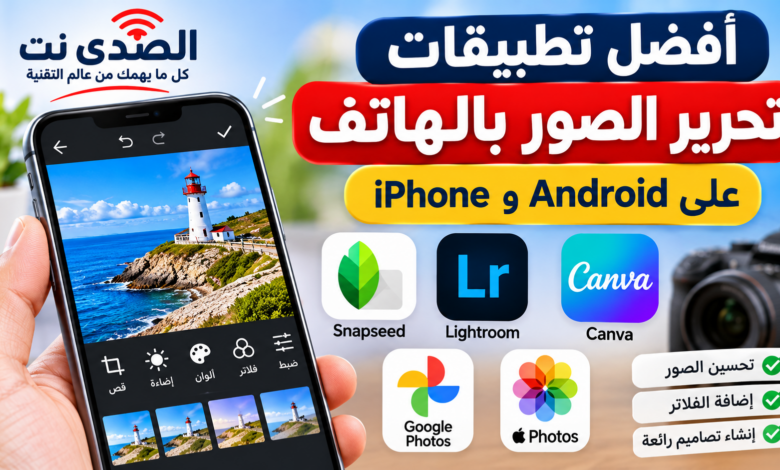
أصبحت الهواتف الذكية وسيلة أساسية لالتقاط الصور وتعديلها ومشاركتها، ولم يعد تحسين صورة أو ضبط ألوانها يتطلب بالضرورة استعمال حاسوب أو امتلاك خبرة متقدمة في برامج التصميم. فهناك تطبيقات تتيح قص الصور، وضبط الإضاءة والألوان، وإزالة بعض العناصر المزعجة، وإضافة التأثيرات والكتابة، وصولاً إلى إعداد تصاميم مناسبة للنشر على مواقع التواصل الاجتماعي.
لكن اختيار تطبيق تحرير الصور المناسب ليس أمراً واحداً يناسب الجميع. فهناك من يريد تعديلات بسيطة وسريعة، وهناك من يبحث عن تحكم دقيق في الألوان والإضاءة، بينما يحتاج أصحاب الصفحات والمشاريع الصغيرة إلى أدوات لإعداد الصور الإعلانية والمنشورات. كما تختلف بعض الميزات بين الهواتف وأنظمة التشغيل، وقد تكون بعض الأدوات متاحة مجاناً في حين تتطلب أدوات أخرى اشتراكاً مدفوعاً.
في هذا الدليل نستعرض مجموعة من الخيارات المعروفة لهواتف Android وiPhone، مع توضيح وظيفة كل تطبيق، وطريقة استعماله، وما يمكن الاستفادة منه دون دفع، وما ينبغي الانتباه إليه قبل الاشتراك.
ما الذي يمكن فعله باستخدام تطبيقات تحرير الصور؟
تطبيق تحرير الصور هو برنامج يسمح بإجراء تعديلات على الصورة بعد التقاطها، سواء بهدف تحسين مظهرها أو تغيير طريقة عرضها أو تجهيزها للنشر. وتختلف الأدوات المتوفرة من تطبيق إلى آخر، لكن أكثر الوظائف شيوعاً تشمل:
- قص الصورة وتدويرها: إزالة الأجزاء غير الضرورية وتصحيح اتجاه الصورة.
- ضبط الإضاءة: التحكم في السطوع والتباين والإضاءات القوية والظلال.
- تحسين الألوان: تعديل التشبع ودرجة الحرارة وتوازن اللون الأبيض.
- إضافة الفلاتر: تطبيق أنماط لونية جاهزة تمنح الصورة مظهراً مختلفاً.
- إزالة بعض العيوب: معالجة عناصر صغيرة أو مشتتة في الصورة عندما تتوفر أداة مناسبة.
- إضافة النصوص والتصاميم: إدراج عناوين أو شعارات أو عناصر رسومية.
- تعديل الخلفية: عزل بعض العناصر أو تغيير الخلفية في التطبيقات التي تدعم ذلك.
ومن المهم التمييز بين تحسين الصورة الأصلية وبين إنشاء صورة جديدة أو تغيير محتواها باستخدام أدوات الذكاء الاصطناعي. فبعض التطبيقات أصبحت توفر وظائف توليدية قد تضيف عناصر أو تحذفها، ولذلك يستحسن الانتباه إلى طبيعة التعديل قبل استخدام الصورة في سياق إخباري أو توثيقي.
1. تطبيق Snapseed: أدوات تحرير متقدمة دون اشتراك
يُعد Snapseed من الخيارات المناسبة لمن يريد تحرير الصور بتفاصيل أكثر دون الاضطرار إلى الاشتراك في خدمة مدفوعة. وهو تطبيق من تطوير Google، متوفر على Android وiPhone، ويقدم مجموعة واسعة من أدوات تعديل الصور والفلاتر.
من أبرز ما يميزه أنه يجمع بين سهولة إجراء التعديلات الأساسية وإمكانية التحكم في تفاصيل الصورة، وهو ما يجعله مناسباً للمستخدم المبتدئ ولمن يريد تجربة أدوات أكثر تقدماً.
أهم ميزات Snapseed
- ضبط السطوع والتباين والتشبع ودرجة حرارة الألوان.
- قص الصور وتدويرها وتصحيح المنظور.
- استخدام أدوات المعالجة الموضعية لتعديل مناطق محددة.
- تطبيق فلاتر وتأثيرات مختلفة، بما فيها أنماط الأبيض والأسود.
- معالجة بعض العناصر غير المرغوبة بواسطة أداة المعالجة.
- دعم ملفات JPEG وبعض صيغ RAW المتوافقة.
- إمكانية التراجع عن التعديلات والعودة إلى الصورة الأصلية.
هل Snapseed مجاني؟
بحسب صفحة التطبيق الرسمية في متجري Google Play وApp Store، يقدم Snapseed أدواته دون اشتراك أو مشتريات داخل التطبيق أو إعلانات أو علامات مائية. ومع ذلك، ينبغي دائماً مراجعة صفحة التطبيق في المتجر عند التثبيت للتأكد من أحدث المعلومات المتعلقة بالإصدار والتوافق.
طريقة تعديل صورة باستخدام Snapseed
- افتح متجر Google Play أو App Store وابحث عن Snapseed.
- ثبّت التطبيق وافتحه على هاتفك.
- اختر الصورة التي تريد تعديلها من معرض الصور.
- ابدأ بضبط الإضاءة والألوان للوصول إلى نتيجة طبيعية.
- استعمل أداة القص لتحديد الجزء الذي تريد الاحتفاظ به.
- جرّب الأدوات الموضعية أو الفلاتر عند الحاجة، دون المبالغة في التأثيرات.
- قارن النتيجة بالصورة الأصلية قبل اعتماد التعديل.
- احفظ النسخة المعدلة واحتفظ بالأصل إذا كنت تريد الرجوع إليه لاحقاً.
لمن يناسب؟ يناسب Snapseed المستخدم الذي يريد أدوات تحرير متنوعة ومجانية، خصوصاً عند تعديل الصور الشخصية أو صور الرحلات والطبيعة أو تحسين صور المنتجات.
ما الذي ينبغي الانتباه إليه؟ كثرة الأدوات قد تحتاج إلى بعض الوقت للتعلم، كما أن النتيجة الجيدة تعتمد على اختيار التعديلات المناسبة للصورة، وليس على استعمال جميع التأثيرات المتاحة.
2. تطبيق Adobe Lightroom: للتحكم في الإضاءة والألوان
يقدم Adobe Lightroom على الهواتف أدوات موجهة خصوصاً إلى من يهتم بالتحكم في الألوان والإضاءة والحصول على مظهر متناسق للصور. ويُستخدم التطبيق من قبل هواة التصوير وصناع المحتوى والمصورين الذين يريدون تعديلات أكثر دقة من الفلاتر الجاهزة.
يتوفر Lightroom على Android وiPhone، ويمكن البدء باستعمال عدد من أدواته مجاناً، بينما تتطلب بعض الوظائف المتقدمة اشتراكاً مدفوعاً.
أبرز إمكانات Lightroom
- التحكم في التعريض الضوئي والسطوع والتباين.
- تعديل الألوان ودرجة الحرارة والتشبع.
- استعمال إعدادات مسبقة لتطبيق مظهر لوني على الصور.
- تنظيم الصور وإجراء تعديلات عليها من الهاتف.
- العمل مع ملفات RAW المتوافقة وفق إمكانات الجهاز والخطة.
- الوصول إلى أدوات متقدمة مثل الأقنعة وبعض وظائف المعالجة وإزالة العناصر ضمن الميزات المدفوعة.
ما الفرق بين النسخة المجانية والمدفوعة؟
توضح Adobe أن النسخة المجانية توفر أدوات أساسية للتحرير ومجموعة من الإعدادات المسبقة وإمكانات تنظيم الصور. أما الاشتراك المدفوع فيضيف مزايا متقدمة، من بينها أدوات الأقنعة وبعض وظائف إزالة العناصر، وأدوات إضافية للتعديل، ومساحة تخزين سحابية ومزامنة الصور والتعديلات بين الأجهزة بحسب الخطة.
لذلك لا يحتاج كل مستخدم إلى الاشتراك. فإذا كان هدفك تعديل الإضاءة والألوان وإجراء تحسينات عادية، فقد تكون الأدوات المجانية كافية. أما إذا كنت تعمل باستمرار على صور كثيرة وتحتاج إلى أدوات دقيقة ومزامنة بين الهاتف والحاسوب، فقد يكون الاشتراك مفيداً.
طريقة البدء باستخدام Lightroom
- نزّل التطبيق من متجر هاتفك.
- افتحه وسجّل الدخول أو أنشئ حساب Adobe إذا طلب منك ذلك.
- اسمح بالوصول إلى الصور التي تريد تحريرها، مع اختيار الصلاحيات المناسبة.
- استورد صورة من معرض الهاتف.
- ابدأ بضبط الإضاءة والتباين والألوان.
- جرّب الإعدادات المسبقة، ثم عدّل شدتها حتى لا تبدو الصورة مصطنعة.
- استعمل الأدوات المتقدمة عند الحاجة، مع الانتباه إلى أن بعضها قد يتطلب اشتراكاً.
- احفظ الصورة بعد مراجعة النتيجة.
لمن يناسب؟ يناسب Lightroom من يريد التحكم في التفاصيل اللونية، أو يعمل على مجموعة صور ويريد المحافظة على أسلوب بصري متناسق.
ما الذي ينبغي الانتباه إليه؟ بعض الوظائف المهمة ليست مجانية، كما أن المزامنة والتخزين السحابي يرتبطان بالخطة وشروط الحساب. ومن الأفضل مراجعة تفاصيل الاشتراك قبل إدخال بيانات الدفع.
3. تطبيق Canva: لتحرير الصور وإعداد التصاميم
يختلف Canva نسبياً عن تطبيقات تحرير الصور التقليدية، فهو منصة تصميم توفر أدوات لتعديل الصور إلى جانب إنشاء المنشورات والإعلانات والملصقات والعروض التقديمية. ولذلك قد يكون مناسباً لمن يريد الانتقال من صورة عادية إلى تصميم جاهز للنشر.
يتوفر Canva على الهواتف الذكية، كما يمكن استعماله عبر المتصفح. ويقدم خطة مجانية، إلى جانب خطط مدفوعة تتضمن مكتبة أوسع من العناصر وبعض الأدوات المتقدمة.
ماذا يمكن أن تفعل باستخدام Canva؟
- قص الصور وتغيير أبعادها.
- ضبط السطوع والتباين والتشبع وتطبيق الفلاتر.
- إضافة نصوص وعناوين إلى الصور.
- إنشاء صور مجمعة من عدة صور.
- تصميم منشورات مناسبة لمواقع التواصل الاجتماعي.
- استعمال القوالب الجاهزة وتعديلها.
- استخدام بعض أدوات الذكاء الاصطناعي بحسب الخطة والحدود المتاحة.
ما الذي توفره الخطة المجانية؟
تتيح الخطة المجانية أدوات تصميم وتحرير أساسية، وقوالب وعناصر يمكن استعمالها ضمن الحدود المحددة للخطة. أما Canva Pro فيضيف محتوى مميزاً وأدوات إضافية، مثل بعض وظائف إزالة الخلفية وتغيير الحجم ومزايا أخرى تختلف حسب الاشتراك والتحديثات.
لا ينبغي اعتبار كل عنصر أو أداة داخل Canva مجانية؛ فقد تظهر عناصر أو قوالب مميزة تتطلب اشتراكاً أو ترخيصاً مناسباً. لذلك يجب الانتباه إلى العلامات التي تظهر على العناصر قبل تنزيل التصميم.
خطوات تحرير صورة على Canva
- ثبّت التطبيق أو افتح موقع Canva.
- سجّل الدخول إلى حسابك.
- اختر إنشاء تصميم أو افتح محرر الصور.
- ارفع الصورة من الهاتف.
- استعمل أدوات الضبط والقص والفلاتر لتحسينها.
- أضف النصوص أو العناصر الرسومية إذا كان هدفك إعداد منشور.
- راجع القالب والعناصر المستخدمة، وتأكد من عدم وجود محتوى مدفوع غير مشمول في خطتك.
- نزّل التصميم بالصيغة المناسبة لاستعماله.
لمن يناسب؟ يناسب أصحاب الصفحات والمشاريع الصغيرة ومن يريد إعداد منشورات إعلانية أو صور توضيحية أو تصاميم تحتوي على نصوص وشعارات.
ما الذي ينبغي الانتباه إليه؟ Canva ليس بديلاً كاملاً عن برامج تحرير الصور المتخصصة في جميع حالات المعالجة الدقيقة. كما أن بعض أدوات الذكاء الاصطناعي والعناصر الجاهزة تخضع لحدود الخطة أو الاشتراك.
4. Google Photos: تعديلات سريعة من تطبيق الصور
قد لا يحتاج المستخدم إلى تثبيت تطبيق إضافي إذا كان يريد إجراء تعديلات أساسية على صوره. فتطبيق Google Photos يوفر أدوات لتحسين الصور وقصها وضبط ألوانها وتطبيق بعض التأثيرات، كما تتوفر فيه أدوات متقدمة تختلف حسب الجهاز والحساب والمنطقة.
يمكن الاستفادة منه على Android وiPhone، مع اختلاف بعض الأدوات بحسب نظام التشغيل وإصدار التطبيق ومواصفات الهاتف.
أهم الاستخدامات
- قص الصور وتدويرها وتصحيح زاويتها.
- ضبط السطوع والتباين والظلال والألوان.
- تطبيق تحسينات تلقائية وفلاتر متاحة.
- إجراء بعض التعديلات الموضعية أو استخدام أدوات متقدمة عند توفرها.
- حفظ التعديلات على الصورة أو حفظ نسخة منفصلة بحسب الخيارات المتاحة.
طريقة تعديل صورة
- افتح Google Photos على هاتفك.
- اختر الصورة التي تريد تعديلها.
- اضغط على خيار التعديل.
- اختر أداة القص أو ضبط الإضاءة أو الألوان.
- جرّب التحسينات المتاحة وقارن الصورة بالنسخة الأصلية.
- اضغط على حفظ أو حفظ نسخة بحسب ما تريد.
من النقاط المفيدة أن بعض التعديلات يمكن الرجوع عنها عند حفظها على الصورة الأصلية، بينما لا يمكن دائماً تعديل نسخة مستقلة بالطريقة نفسها. لذلك من الأفضل اختيار خيار الحفظ بعناية إذا كنت تريد الاحتفاظ بالأصل دون تغيير.
لمن يناسب؟ يناسب من يريد تحسين الصور بسرعة، دون الحاجة إلى تعلم تطبيق متخصص أو إعداد حساب في خدمة جديدة.
تنبيه: لا تتوفر كل الأدوات على جميع الهواتف. فبعض وظائف التحرير تعتمد على مواصفات الجهاز أو إصدار Android أو توفر الميزة في المنطقة، وقد تحتاج أدوات معينة إلى تنزيل مكونات إضافية.
5. تطبيق Photos من Apple: خيار مدمج لمستخدمي iPhone
يحتوي iPhone على تطبيق الصور Photos الذي يوفر أدوات تحرير مدمجة، ولذلك يمكن للمستخدم إجراء تعديلات كثيرة دون تثبيت تطبيق خارجي.
تشمل الأدوات الأساسية ضبط الإضاءة والألوان، وتطبيق الفلاتر، وقص الصورة وتدويرها، وإجراء تعديلات أخرى بحسب إصدار النظام وطراز الهاتف.
كيفية تعديل صورة على iPhone
- افتح تطبيق Photos.
- اختر الصورة التي تريد تعديلها.
- اضغط على زر Edit أو تعديل.
- انتقل إلى أدوات ضبط الإضاءة والألوان.
- حرّك المؤشرات حتى تصل إلى نتيجة مناسبة.
- اختر الفلاتر إذا كنت تريد تغيير المظهر العام.
- استخدم أداة القص لتعديل إطار الصورة.
- اضغط على Done أو تم لحفظ التعديلات.
وعند استعمال صور iCloud، يمكن أن تظهر التعديلات على الأجهزة الأخرى المرتبطة بالحساب وفق إعدادات المزامنة. كما تتوفر بعض أدوات Apple Intelligence على أجهزة متوافقة فقط، ولا ينبغي افتراض وجودها على جميع هواتف iPhone.
لمن يناسب؟ يناسب المستخدم الذي يريد تعديلات يومية بسيطة وسريعة، ويفضل الاستفادة من الأدوات الموجودة في الهاتف قبل تنزيل تطبيقات أخرى.
مقارنة بين تطبيقات تحرير الصور
يساعد الجدول التالي على اختيار التطبيق وفق الحاجة الأساسية، مع التنبيه إلى أن توفر بعض الميزات قد يختلف بحسب الجهاز والخطة وإصدار التطبيق.
| التطبيق | الاستخدام الأساسي | الوضع المجاني | مناسب لمن؟ |
|---|---|---|---|
| Snapseed | تحرير الصور بتفاصيل متعددة | أدوات واسعة دون اشتراك وفق صفحة التطبيق | من يريد تعديلات متقدمة مجاناً |
| Lightroom | ضبط الألوان والإضاءة وتنظيم الصور | أدوات أساسية مجانية | هواة التصوير وصناع المحتوى |
| Canva | تحرير الصور وإنشاء التصاميم | خطة مجانية مع عناصر وأدوات محددة | أصحاب الصفحات والمشاريع |
| Google Photos | تحسين الصور وإجراء تعديلات سريعة | أدوات تحرير متاحة داخل التطبيق | من يريد تعديلات يومية بسيطة |
| Apple Photos | تحرير الصور على iPhone | أدوات مدمجة في الهاتف | مستخدمو iPhone |
كيف تختار التطبيق المناسب لاحتياجاتك؟
قبل تثبيت أي تطبيق، من المفيد تحديد نوع التعديلات التي تحتاج إليها فعلاً. فالتطبيق الذي يناسب مصوراً يهتم بالتفاصيل اللونية قد لا يكون الخيار الأفضل لشخص يريد كتابة عنوان على صورة ونشرها في صفحة اجتماعية.
إذا كنت تريد تطبيقاً مجانياً للتحرير
يمكن البدء باستخدام Snapseed، خاصة إذا كنت تريد التحكم في الألوان والسطوع والقص وبعض أدوات المعالجة دون الاشتراك في خدمة مدفوعة. ويمكن أيضاً الاستفادة من أدوات Google Photos أو تطبيق الصور المدمج في iPhone للتعديلات البسيطة.
إذا كنت تهتم بجودة الألوان
يستحق Lightroom التجربة، لأنه يوفر أدوات أكثر تفصيلاً لضبط الألوان والإضاءة. ويمكن البدء بالنسخة المجانية أولاً، ثم تحديد ما إذا كانت الميزات المدفوعة ضرورية بالفعل.
إذا كنت تنشئ منشورات لصفحة أو مشروع
قد يكون Canva أكثر ملاءمة، لأنه يجمع بين تعديل الصور وإضافة النصوص والقوالب والعناصر الرسومية. وهو مفيد لإعداد منشورات إعلانية أو صور تعريفية أو تصاميم للمناسبات.
إذا كنت لا تريد تثبيت تطبيقات إضافية
ابدأ بالتطبيق الموجود في هاتفك. فالأدوات المدمجة في Google Photos أو Apple Photos قد تكون كافية لتحسين صورة عادية أو تعديل إطارها وإضاءتها.
نصائح للحصول على صور أفضل بعد التعديل
لا تعتمد جودة الصورة على التطبيق وحده؛ فطريقة التصوير واختيار الإضاءة والتكوين تؤثر كثيراً في النتيجة النهائية. ويمكن اتباع النصائح التالية لتجنب التعديلات المبالغ فيها:
- احتفظ بالصورة الأصلية: لا تستبدل النسخة الأصلية قبل التأكد من جودة النسخة المعدلة.
- لا ترفع التشبع كثيراً: الألوان المبالغ فيها قد تجعل الصورة غير طبيعية.
- انتبه إلى الإضاءة: رفع السطوع أكثر من اللازم قد يؤدي إلى فقدان تفاصيل المناطق المضيئة.
- تجنب الفلاتر القوية: اختر تأثيراً يتناسب مع طبيعة الصورة والهدف منها.
- استخدم القص باعتدال: قص أجزاء كثيرة قد يقلل من جودة الصورة أو يغير معناها.
- راجع حجم الملف: اختر جودة مناسبة للنشر دون ضغط مفرط يؤدي إلى تشوه التفاصيل.
- قارن بالأصل: اعرض الصورتين قبل الحفظ النهائي للتأكد من أن التعديل حسّن الصورة بالفعل.
- لا تخلط بين التحسين والتغيير: عند استعمال الصور في سياق صحفي أو توثيقي، يجب تجنب التعديلات التي تغيّر مضمون المشهد أو توحي بوقائع لم تحدث.
الخصوصية وحماية الصور عند استعمال تطبيقات التحرير
تحتوي الصور الشخصية أحياناً على معلومات لا ينتبه إليها المستخدم، مثل الوجوه أو المستندات أو تفاصيل المنزل أو الموقع الجغرافي. لذلك من المهم التعامل مع تطبيقات تحرير الصور بعناية، خصوصاً عند استعمال أدوات تعتمد على التخزين السحابي أو الذكاء الاصطناعي.
- راجع أذونات التطبيق: امنح التطبيق الوصول إلى الصور التي يحتاج إليها فقط عندما يتيح الهاتف اختيار صور محددة.
- اقرأ سياسة الخصوصية: تحقق من كيفية التعامل مع الصور والبيانات قبل رفع محتوى حساس.
- انتبه إلى النسخ السحابية: بعض التطبيقات قد تزامن الصور أو التعديلات مع حسابك عند تفعيل النسخ الاحتياطي.
- لا ترفع وثائق حساسة: تجنب إرسال صور بطاقات الهوية أو الوثائق البنكية أو الملفات الشخصية إلى أدوات غير موثوقة.
- تحقق من المشاركة: تأكد من إعدادات الرابط والصلاحيات قبل مشاركة تصميم أو ألبوم مع الآخرين.
- احذر من الصور المولدة أو المعدلة: لا تستخدم التعديلات لإنتاج محتوى مضلل أو انتحال صور أشخاص دون إذنهم.
ومن الأفضل أيضاً مراجعة إعدادات النسخ الاحتياطي في الهاتف، لأن حذف الصورة من تطبيق التحرير لا يعني بالضرورة حذف جميع النسخ التي سبق مزامنتها أو مشاركتها.
مشكلات شائعة عند تعديل الصور وكيفية التعامل معها
لماذا لا تظهر بعض أدوات التحرير في التطبيق؟
قد تكون الأداة مرتبطة بإصدار معين من التطبيق أو نظام التشغيل، أو تحتاج إلى هاتف بمواصفات محددة، أو تكون متاحة ضمن اشتراك مدفوع فقط. تحقق من تحديث التطبيق ومن شروط الميزة قبل افتراض وجود خلل.
لماذا أصبحت الصورة أقل وضوحاً بعد التعديل؟
قد يحدث ذلك بسبب قص مساحة كبيرة من الصورة أو حفظها بجودة منخفضة أو ضغطها عدة مرات. حاول العمل على النسخة الأصلية واختيار إعداد جودة مناسب عند التصدير.
لماذا يطلب التطبيق الاشتراك عند استعمال أداة معينة؟
بعض التطبيقات تتيح الأدوات الأساسية مجاناً، لكنها تقصر أدوات متقدمة أو محتوى مميزاً على المشتركين. يمكنك العودة إلى الأدوات المجانية أو مراجعة تفاصيل الخطة قبل الدفع.
هل يمكن تعديل الصورة دون اتصال بالإنترنت؟
تعمل بعض أدوات التحرير المحلية دون اتصال، لكن بعض التطبيقات تحتاج إلى الإنترنت لتسجيل الدخول أو تحميل القوالب أو استخدام أدوات الذكاء الاصطناعي أو مزامنة الملفات. تختلف هذه الإمكانات من تطبيق إلى آخر.
كيف أعود إلى الصورة الأصلية؟
توفر بعض التطبيقات خيار التراجع أو استعادة الأصل، بينما تسمح تطبيقات أخرى بحفظ نسخة منفصلة. لذلك من الأفضل التأكد من طريقة الحفظ قبل إجراء تعديلات كثيرة.
أسئلة شائعة حول تطبيقات تحرير الصور
ما أفضل تطبيق مجاني لتعديل الصور على Android وiPhone؟
يُعد Snapseed خياراً مناسباً لمن يريد مجموعة واسعة من أدوات التحرير دون اشتراك. أما Google Photos وتطبيق Photos على iPhone فيناسبان التعديلات السريعة والبسيطة.
هل Lightroom مجاني؟
نعم، يوفر Lightroom نسخة مجانية تتضمن أدوات أساسية للتحرير والتنظيم. لكن بعض الوظائف المتقدمة والتخزين السحابي والمزامنة تتطلب اشتراكاً مدفوعاً.
هل Canva مناسب لتعديل الصور فقط؟
يمكن استعماله لتعديل الصور، لكنه يتجاوز ذلك إلى إنشاء التصاميم والمنشورات والملصقات وإضافة النصوص والعناصر الرسومية، ولذلك يناسب من يريد إعداد محتوى بصري متكامل.
هل يمكن استعمال Snapseed دون إنترنت؟
يمكن إجراء كثير من تعديلات الصور المحلية بعد تثبيت التطبيق وفتح الصور على الجهاز، لكن بعض الوظائف أو المحتويات المرتبطة بالإنترنت قد تختلف حسب الإصدار.
هل تطبيقات تحرير الصور آمنة؟
تختلف ممارسات الخصوصية من تطبيق إلى آخر. لذلك ينبغي تنزيل التطبيقات من المتاجر الرسمية، ومراجعة الأذونات وسياسة الخصوصية، وتجنب رفع الصور الحساسة إلى خدمات غير موثوقة.
هل يمكن إزالة خلفية الصورة مجاناً؟
تختلف الإجابة بحسب التطبيق والميزة والخطة. فقد توفر بعض التطبيقات أدوات أساسية أو تجارب محدودة، بينما تكون أدوات إزالة الخلفية المتقدمة ضمن اشتراك مدفوع. تحقق من تفاصيل الأداة في التطبيق قبل البدء.
الخلاصة
لا يوجد تطبيق واحد هو الأفضل لجميع المستخدمين، لأن الاختيار يتوقف على طبيعة الصور والنتيجة المطلوبة. فإذا كنت تبحث عن أدوات تحرير متعددة دون اشتراك، يمكنك تجربة Snapseed. وإذا كنت تهتم بضبط الألوان والإضاءة بصورة أكثر تفصيلاً، فإن Lightroom يقدم خيارات مناسبة مع وجود ميزات مدفوعة. أما Canva فيناسب إعداد التصاميم والمنشورات، في حين تكفي أدوات Google Photos وApple Photos في كثير من حالات التعديل اليومي.
والأفضل هو تجربة الأدوات المجانية أولاً، وعدم الاشتراك في أي خدمة قبل التأكد من أنك تحتاج فعلاً إلى ميزاتها الإضافية. كما ينبغي المحافظة على النسخ الأصلية للصور ومراجعة إعدادات الخصوصية قبل رفعها أو مشاركتها.