
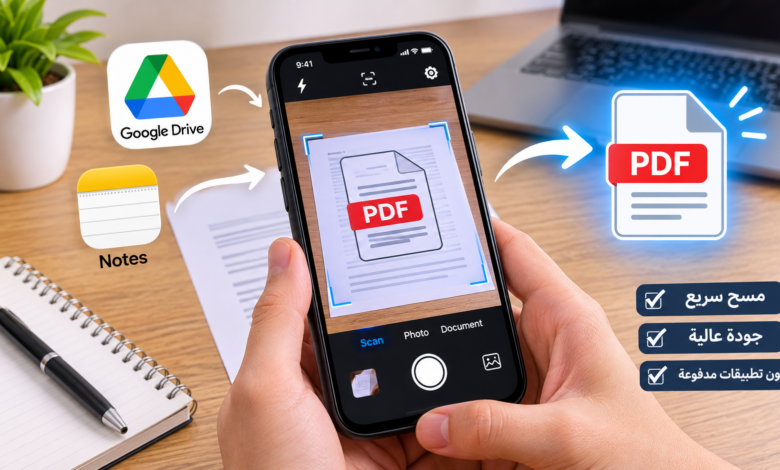
أصبح الهاتف الذكي وسيلة عملية لإنجاز العديد من المهام التي كانت تتطلب في السابق استعمال جهاز ماسح ضوئي مستقل أو حاسوب. ومن أبرز هذه المهام تحويل الوثائق الورقية إلى ملفات رقمية بصيغة PDF، وهي عملية يحتاج إليها الطلبة والموظفون وأصحاب المؤسسات وكل من يتعامل مع الشهادات والفواتير والعقود والوثائق الإدارية.
في تونس، قد يحتاج المستخدم إلى إرسال نسخة رقمية من شهادة مدرسية أو وثيقة إدارية أو فاتورة إلى مؤسسة أو جهة عمل، وقد لا يكون جهاز الماسح الضوئي متاحاً في المنزل. في هذه الحالة يمكن الاستفادة من كاميرا الهاتف وتطبيقات موثوقة لتحويل الورقة إلى ملف رقمي واضح يسهل حفظه وإرساله.
ولا يحتاج إنجاز هذه المهمة بالضرورة إلى شراء تطبيق مدفوع. إذ يوفر تطبيق Google Drive ميزة مسح الوثائق على أجهزة Android، بينما يستطيع مستخدمو iPhone الاستفادة من تطبيقي Notes وFiles المدمجين في الجهاز.
ما المقصود بمسح الوثائق ضوئياً؟
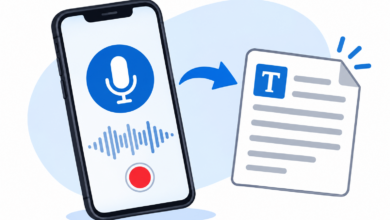
مسح الوثائق ضوئياً هو تحويل المستند الورقي إلى نسخة رقمية باستخدام كاميرا الهاتف أو جهاز ماسح ضوئي. وتتيح تطبيقات المسح تحديد حدود الورقة وتصحيح زاوية التصوير وتحسين مظهر الصفحة، ثم حفظ النتيجة في ملف إلكتروني.
وتختلف هذه العملية عن التقاط صورة عادية للوثيقة؛ لأن تطبيق المسح يساعد على تحديد أطراف الصفحة وإزالة المساحات الزائدة وتصحيح الميلان، كما يوفر في بعض الحالات خيارات لتعديل الألوان والتباين.
وتعد صيغة PDF من أكثر الصيغ استخداماً في تبادل الوثائق، لأنها تسمح بتجميع عدة صفحات داخل ملف واحد، مع المحافظة على ترتيبها عند فتح الملف على أجهزة مختلفة.
ومن أبرز الوثائق التي يمكن رقمنتها بهذه الطريقة:
- الشهادات المدرسية والجامعية.
- الفواتير ووصولات الشراء.
- العقود والوثائق المهنية.
- المراسلات والرسائل الإدارية.
- الدروس والملاحظات الورقية.
- الوثائق التي يرغب المستخدم في الاحتفاظ بنسخة احتياطية منها.
ومن المهم التوضيح أن تحويل الوثيقة الورقية إلى PDF لا يجعلها تلقائياً وثيقة رسمية معتمدة في جميع الإجراءات. فقبول النسخة الرقمية يتوقف على شروط المؤسسة أو الإدارة التي تطلبها.
أولاً: كيفية مسح الوثائق وتحويلها إلى PDF باستعمال Google Drive على Android
يتيح تطبيق Google Drive لمستخدمي هواتف Android مسح المستندات الورقية وحفظها في الحساب بصيغة PDF أو JPG. وتعد هذه الطريقة مناسبة لمن يريد رقمنة وثيقة أو عدة صفحات دون تثبيت تطبيق متخصص إضافي.
خطوات مسح وثيقة باستعمال Google Drive
- افتح تطبيق Google Drive على هاتف Android.
- تأكد من تسجيل الدخول إلى حساب Google الذي تريد حفظ الوثيقة فيه.
- اضغط على رمز الكاميرا الموجود أسفل واجهة التطبيق.
- وجّه كاميرا الهاتف نحو الوثيقة الموضوعة على سطح مستوٍ.
- انتظر ظهور حدود الصفحة على الشاشة، ثم التقط الصورة أو استعمل وضع الالتقاط التلقائي إذا كان متاحاً.
- راجع حدود المسح، واستعمل خيار الاقتصاص والتدوير لتعديل الصفحة عند الحاجة.
- يمكنك تعديل الألوان أو اختيار تدرج الرمادي، كما يوفر التطبيق أدوات لتنظيف بعض البقع وآثار الأصابع.
- إذا كانت الوثيقة تتكون من عدة صفحات، اضغط على خيار الإضافة لمسح الصفحة التالية.
- بعد الانتهاء، اضغط على خيار «تم» لمراجعة المستند.
- أدخل اسماً واضحاً للملف، واختر PDF أو JPG حسب حاجتك.
- حدد مجلد الحفظ داخل Google Drive، ثم اضغط على «حفظ».
قد تختلف بعض التفاصيل البصرية أو مواضع الأزرار حسب إصدار التطبيق والهاتف ولغة الواجهة، لذلك ينبغي الاعتماد على الخيارات الظاهرة في النسخة المثبتة على الجهاز.
كيفية مسح وثيقة متعددة الصفحات
إذا كنت تريد تحويل عقد أو ملف دراسي أو مجموعة من الأوراق إلى مستند واحد، يمكنك استعمال خاصية إضافة الصفحات داخل أداة المسح في Google Drive.
ابدأ بتصوير الصفحة الأولى، ثم استخدم خيار الإضافة لمتابعة تصوير بقية الصفحات. وبعد الانتهاء، راجع ترتيب الصفحات وتأكد من أن جميع الأوراق موجودة وأنه لا توجد صفحة مكررة أو ناقصة.
ومن الأفضل تسمية الملف باسم يوضح محتواه، مثل «ملف التسجيل الجامعي» أو «وثائق العمل»، بدلاً من ترك اسم عام يصعب تذكره لاحقاً.
كيفية اختيار مكان حفظ الملف
بعد الانتهاء من المسح، يتيح Google Drive اختيار المجلد الذي تريد حفظ الملف داخله. ويمكن إنشاء مجلدات مستقلة لتنظيم الوثائق حسب طبيعتها، مثل ملفات الدراسة أو الفواتير أو الوثائق المهنية.
وينبغي الانتباه إلى أن حفظ الملف في Google Drive يعني تخزينه ضمن مساحة الحساب السحابية. لذلك يجب التأكد من استعمال الحساب الصحيح ومراجعة إعدادات المشاركة، خاصة عندما تحتوي الوثيقة على بيانات شخصية.
ثانياً: مسح الوثائق باستعمال تطبيق Notes على iPhone
لا يحتاج مستخدم iPhone بالضرورة إلى تثبيت تطبيق إضافي لمسح الوثائق، إذ يوفر تطبيق Notes المدمج في الجهاز إمكانية استخدام الكاميرا لتحويل المستندات الورقية إلى ملفات رقمية.
خطوات مسح الوثائق باستعمال Notes
- افتح تطبيق Notes على هاتف iPhone.
- أنشئ ملاحظة جديدة أو افتح ملاحظة موجودة تريد إضافة المستند إليها.
- اضغط على زر المرفقات داخل الملاحظة.
- اختر «Scan Documents» أو «مسح المستندات» حسب لغة الجهاز.
- ضع الورقة أمام كاميرا الهاتف، مع التأكد من ظهور أطرافها بوضوح.
- إذا كان الالتقاط التلقائي مفعلاً، يمكن للهاتف التقاط الوثيقة عند التعرف على حدودها.
- يمكنك أيضاً اختيار الالتقاط اليدوي، ثم الضغط على زر التصوير عند الحاجة.
- راجع زوايا الصفحة وعدّلها حتى تشمل الوثيقة كاملة، ثم احتفظ بالمسح.
- أضف صفحات أخرى إذا كان المستند يتكون من عدة أوراق.
- بعد الانتهاء، اضغط على «Done» أو «تم».
يحفظ تطبيق Notes المستند الممسوح داخل الملاحظة، ويمكن للمستخدم فتحه ومشاركته من خلال خيارات التطبيق. وتسمح هذه الطريقة بتجميع صفحات متعددة ضمن المستند نفسه.
كيفية مشاركة ملف PDF من iPhone
بعد الانتهاء من المسح، افتح الملاحظة التي تحتوي على الوثيقة، ثم استخدم خيارات المشاركة المتاحة لإرسالها عبر البريد الإلكتروني أو تطبيقات المراسلة، بحسب احتياجاتك.
وقبل الإرسال، افتح المستند وتأكد من وضوح النصوص والأرقام والأختام والتوقيعات، خاصة إذا كانت الوثيقة موجهة إلى إدارة أو مؤسسة تعليمية أو جهة مهنية.
ثالثاً: مسح الوثائق وحفظها مباشرة باستعمال تطبيق Files على iPhone
يوفر تطبيق Files، المعروف باسم «الملفات»، طريقة أخرى لمسح الوثائق على iPhone. وتفيد هذه الطريقة المستخدم الذي يريد حفظ المستند في مجلد يختاره مباشرة، بدلاً من إضافته إلى ملاحظة داخل تطبيق Notes.
خطوات استعمال تطبيق Files
- افتح تطبيق Files على هاتف iPhone.
- انتقل إلى المجلد الذي تريد حفظ المستند داخله، إذا كنت ترغب في تنظيمه مسبقاً.
- اضغط على زر المزيد من الخيارات.
- اختر «Scan Documents» أو «مسح المستندات».
- وجّه كاميرا الهاتف نحو الورقة حتى تظهر حدودها.
- اترك الجهاز يلتقط الصفحة تلقائياً أو استعمل زر التصوير للالتقاط اليدوي.
- عدّل زوايا الصفحة إذا لزم الأمر، ثم احتفظ بالمسح.
- أضف صفحات أخرى إذا كانت الوثيقة متعددة الصفحات.
- اضغط على «Done» أو «تم» عند الانتهاء.
- اختر مكان الحفظ ثم اضغط على «Save» أو «حفظ».
تسمح هذه الطريقة بحفظ الوثيقة في الموقع الذي تختاره داخل تطبيق الملفات، ويمكن الرجوع إليها لاحقاً لمشاركتها أو تنظيمها أو نقلها إلى مجلد آخر.
رابعاً: هل تحتاج إلى تطبيق متخصص لمسح الوثائق؟
بالنسبة إلى الاستخدام اليومي، توفر الأدوات الموجودة في Google Drive وNotes وFiles وظائف أساسية تلبي احتياجات عدد كبير من المستخدمين. لذلك ليس من الضروري تثبيت تطبيق إضافي لمجرد تحويل ورقة أو فاتورة إلى PDF.
لكن قد تكون التطبيقات المتخصصة مفيدة لمن يتعامل مع عدد كبير من المستندات أو يحتاج إلى خصائص إضافية، مثل التعرف الضوئي على الحروف، وتنظيم الأرشيف، وإضافة التعليقات، وإدارة الصفحات أو التوقيعات.
قبل تثبيت أي تطبيق لمسح الوثائق، من الأفضل التحقق من مجموعة من النقاط:
- هل يسمح التطبيق بحفظ المستندات بصيغة PDF؟
- هل يمكن إضافة عدة صفحات إلى الملف نفسه؟
- هل يوفر أدوات لتصحيح حدود الورقة وميلانها؟
- هل يتيح تعديل الألوان والتباين؟
- هل يضيف علامة مائية إلى الملفات؟
- هل توجد وظائف أساسية مجانية أم تتطلب اشتراكاً مدفوعاً؟
- ما الأذونات التي يطلبها التطبيق للوصول إلى الكاميرا والملفات؟
- هل توضح سياسة الخصوصية كيفية التعامل مع الوثائق التي يتم تصويرها أو رفعها؟
ولا ينبغي اختيار التطبيق بناءً على عدد مرات التنزيل أو الإعلانات فقط. فسهولة الاستعمال ووضوح سياسة الخصوصية والتكاليف الفعلية عوامل مهمة عند التعامل مع وثائق قد تحتوي على معلومات شخصية.
خامساً: نصائح للحصول على ملف PDF واضح واحترافي
لا تعتمد جودة الملف النهائي على التطبيق وحده، بل تتأثر أيضاً بطريقة وضع الورقة والإضاءة وثبات الهاتف ودقة الكاميرا. وقد يؤدي التصوير غير الجيد إلى إنتاج مستند يصعب قراءة محتواه حتى بعد استعمال أدوات تحسين الصورة.
1. اختر مكاناً مضاءً جيداً
ضع الوثيقة في مكان تتوفر فيه إضاءة كافية ومتوازنة. ويفضل تجنب الضوء المباشر القوي الذي ينعكس على الورقة، لأنه قد يؤدي إلى ظهور مناطق ساطعة تخفي بعض الكلمات أو الأرقام.
2. استعمل سطحاً مستوياً
ضع المستند فوق طاولة أو سطح ثابت، وتجنب تصويره وهو مثني أو موضوع فوق سطح غير مستوٍ. يساعد ذلك على ظهور الصفحة بشكل أفضل ويجعل تحديد أطرافها أسهل.
3. حافظ على ثبات الهاتف
قد يؤدي اهتزاز الهاتف أثناء التصوير إلى تشوش الحروف والأرقام. لذلك حاول تثبيت الجهاز وانتظر حتى يكتمل الالتقاط، خصوصاً عندما تكون الكتابة صغيرة أو الوثيقة تحتوي على تفاصيل دقيقة.
4. تأكد من ظهور أطراف الورقة كاملة
من الأخطاء الشائعة قص جزء من الوثيقة دون الانتباه إلى ذلك. راجع حدود الصفحة الأربع قبل اعتماد المسح النهائي، وتأكد من عدم اختفاء أي معلومات موجودة في الهوامش.
5. راجع النص بعد التصوير
لا تعتمد على معاينة الصورة الصغيرة فقط. افتح الملف بعد حفظه وتحقق من وضوح الأسماء والأرقام والتواريخ، خاصة إذا كنت ستستخدمه في إجراء إداري أو مهني.
6. اختر الألوان المناسبة
إذا كانت الوثيقة تحتوي على أختام ملونة أو توقيعات أو علامات مهمة، فمن الأفضل الاحتفاظ بنسخة ملونة. أما الأوراق النصية البسيطة فقد تكون النسخة الرمادية أو بالأبيض والأسود مناسبة لها، بشرط أن تظل الحروف واضحة.
7. لا تضغط الملف على حساب وضوحه
قد يكون حجم ملف PDF كبيراً بسبب عدد الصفحات أو دقة الصور. وإذا احتجت إلى تقليل حجمه لإرساله، استعمل أداة موثوقة وتأكد بعد الضغط من أن النصوص والتفاصيل ما زالت قابلة للقراءة.
سادساً: كيفية تنظيم ملفات PDF على الهاتف
بعد مسح مجموعة من الوثائق، قد يصبح العثور على الملف المطلوب أمراً صعباً إذا كانت جميع الملفات محفوظة بأسماء عامة مثل Scan أو Document. لذلك يساعد اعتماد طريقة واضحة للتسمية والتنظيم على توفير الوقت وتجنب الخلط بين المستندات.
يمكن مثلاً اعتماد أسماء توضح نوع الوثيقة وتاريخها، مثل:
- Diploma_2026.pdf: لملف شهادة دراسية أو جامعية.
- Invoice_2026.pdf: لفاتورة أو وصل شراء.
- Work_Contract.pdf: لعقد عمل.
- University_Documents.pdf: لمجموعة وثائق جامعية.
كما يمكن إنشاء مجلدات منفصلة حسب طبيعة المستندات، مثل مجلد للدراسة وآخر للعمل وثالث للفواتير. ويساعد هذا الأسلوب على الوصول إلى الملف المطلوب بسرعة، خاصة عند تخزين عدد كبير من الوثائق.
ومن المفيد الاحتفاظ بنسخة احتياطية من الوثائق المهمة في مكان آمن، مع التأكد من أن النسخة الاحتياطية لا تكون متاحة لأشخاص غير معنيين بها.
سابعاً: حماية الوثائق الشخصية عند استعمال تطبيقات المسح
قد تحتوي الوثائق التي يتم تصويرها بالهاتف على بيانات شخصية مهمة، مثل رقم بطاقة التعريف الوطنية أو العنوان أو الإمضاء أو المعلومات البنكية. ولهذا ينبغي التعامل مع ملفات PDF بحذر، وعدم اعتبارها مجرد صور عادية يمكن إرسالها أو مشاركتها دون مراجعة.
ومن أهم الاحتياطات التي ينصح باتباعها:
- تنزيل التطبيقات من المتاجر الرسمية، مثل Google Play وApp Store.
- مراجعة الأذونات التي يطلبها التطبيق والتأكد من ارتباطها بوظيفته.
- تجنب رفع الوثائق الحساسة إلى خدمات غير معروفة أو غير موثوقة.
- التأكد من عنوان المستلم قبل إرسال ملف يحتوي على بيانات شخصية.
- عدم نشر صور الوثائق الرسمية في مجموعات التواصل الاجتماعي.
- تفعيل قفل الشاشة لحماية الهاتف من الوصول غير المصرح به.
- مراجعة إعدادات مشاركة الملفات في خدمات التخزين السحابي.
- حذف النسخ غير الضرورية من الأجهزة المشتركة أو التي لا تخضع لسيطرة المستخدم.
ومن المهم معرفة أن حذف الملف من الهاتف لا يعني بالضرورة حذفه من كل مكان؛ فقد تكون هناك نسخة محفوظة في خدمة تخزين سحابي أو نسخة تمت مشاركتها سابقاً مع مستخدم آخر. لذلك ينبغي معرفة مكان تخزين المستند وإدارة النسخ الموجودة منه.
ثامناً: أخطاء شائعة عند تحويل الوثائق إلى PDF
تصوير الوثيقة دون مراجعتها
قد يؤدي الاعتماد على الالتقاط التلقائي دون التحقق من النتيجة إلى حفظ صفحة ناقصة أو مائلة أو غير واضحة. ولهذا يجب فتح الملف ومراجعة جميع الصفحات قبل إرساله.
استعمال تطبيقات غير معروفة
قد تطلب بعض التطبيقات أذونات واسعة أو تعرض اشتراكات غير واضحة أو تعتمد على رفع الملفات إلى خدمات خارجية. لذلك من الأفضل البدء بالأدوات المدمجة في الهاتف أو التطبيقات المعروفة قبل تثبيت بدائل أخرى.
إرسال صورة بدلاً من ملف PDF
قد تقبل بعض الجهات إرسال صورة للوثيقة، بينما تشترط جهات أخرى ملفاً بصيغة PDF. لذلك ينبغي قراءة تعليمات الجهة المستقبلة قبل الإرسال وعدم افتراض أن جميع الصيغ مقبولة.
نسيان تسمية الملف
ترك الملف باسم عام قد يجعل العثور عليه صعباً لاحقاً، خاصة عند وجود عدة وثائق متشابهة. ومن الأفضل اختيار اسم واضح يصف محتوى الملف.
عدم الانتباه إلى حجم الملف
قد يصبح ملف PDF كبير الحجم عند مسح عدد كبير من الصفحات أو استعمال دقة تصوير مرتفعة. وإذا تعذر إرساله عبر البريد الإلكتروني أو منصة معينة، يمكن تقليل حجمه بأداة موثوقة مع التأكد من بقاء النص واضحاً.
تاسعاً: مقارنة بين طرق مسح الوثائق على Android وiPhone
تختلف الطريقة المناسبة حسب نوع الهاتف والبرنامج الذي يفضله المستخدم ومكان تخزين الملفات. ويمكن تلخيص الخيارات الأساسية في الجدول التالي:
| نوع الجهاز | التطبيق | أبرز الاستخدامات |
|---|---|---|
| Android | Google Drive | مسح الوثائق وحفظها بصيغتي PDF أو JPG داخل الحساب. |
| iPhone | Notes | مسح عدة صفحات وإضافتها إلى ملاحظة واحدة. |
| iPhone | Files | مسح الوثائق وحفظها في مجلد يختاره المستخدم. |
لا توجد طريقة واحدة مناسبة لجميع المستخدمين. فالاختيار يعتمد على نوع الهاتف وطبيعة الوثيقة وطريقة حفظ الملفات والخصائص التي يحتاج إليها الشخص.
أسئلة شائعة حول مسح الوثائق بالهاتف وتحويلها إلى PDF
هل يمكن تحويل الوثائق الورقية إلى PDF دون تطبيق مدفوع؟
نعم. يمكن لمستخدمي Android استعمال ميزة المسح في Google Drive، بينما يستطيع مستخدمو iPhone استعمال Notes أو Files المدمجين في الجهاز، دون الحاجة بالضرورة إلى الاشتراك في تطبيق مدفوع.
هل يمكن مسح عدة صفحات في ملف PDF واحد؟
نعم. تسمح أدوات المسح بإضافة صفحات متتالية قبل حفظ المستند النهائي. وينبغي مراجعة ترتيب الصفحات والتأكد من اكتمالها قبل إنهاء العملية.
هل يمكن استعمال كاميرا الهاتف بدلاً من الماسح الضوئي؟
نعم. يمكن استعمال كاميرا الهاتف لإنشاء نسخة رقمية من الوثيقة، وتساعد أدوات المسح على تحديد أطراف الصفحة وتحسين مظهرها. لكن جودة النتيجة تتوقف على الإضاءة وثبات الجهاز ودقة التصوير.
هل يمكن تعديل ملف PDF بعد إنشائه؟
يمكن إجراء بعض التعديلات بحسب التطبيق المستخدم، مثل إعادة ترتيب الصفحات أو تدويرها أو حذف بعضها أو إضافة تعليقات. أما تعديل النص الأصلي داخل المستند فقد يتطلب أدوات متخصصة، خصوصاً إذا كان الملف عبارة عن صور ممسوحة.
هل تكون الوثيقة الممسوحة صالحة لجميع الإجراءات الإدارية؟
ليس بالضرورة. بعض المؤسسات تقبل النسخ الرقمية، بينما قد تطلب مؤسسات أخرى تقديم أصل الوثيقة أو نسخة مطابقة للأصل أو إمضاءً إلكترونياً معتمداً. لذلك يجب التأكد من شروط الإجراء لدى الجهة المعنية قبل الاعتماد على النسخة الممسوحة.
هل يمكن مسح الوثائق دون اتصال بالإنترنت؟
تعتمد إمكانية المسح دون اتصال على التطبيق وإعداداته. وقد تتم عملية التصوير والمعالجة على الهاتف، لكن حفظ الملف في خدمة سحابية أو مشاركته عبر الإنترنت يتطلب اتصالاً بالشبكة في العادة. ومن الأفضل التحقق من اكتمال الحفظ قبل إغلاق التطبيق.
ما الفرق بين مسح الوثيقة والتعرف على النصوص OCR؟
مسح الوثيقة يحول الورقة إلى ملف رقمي، وقد تكون النتيجة صورة داخل ملف PDF. أما تقنية التعرف الضوئي على الحروف OCR فتحاول التعرف على الكلمات الموجودة في الصورة وتحويلها إلى نص يمكن البحث فيه أو نسخه، إذا كانت الأداة تدعم ذلك وكانت جودة الصورة واللغة مناسبة.
خلاصة: ما أفضل طريقة لمسح الوثائق بالهاتف؟
أصبح تحويل الوثائق الورقية إلى ملفات PDF أمراً بسيطاً بفضل الأدوات المتوفرة في الهواتف الذكية. ويمكن لمستخدمي Android الاعتماد على Google Drive، بينما يوفر iPhone خيارين مدمجين عبر Notes وFiles.
ولا يتوقف الحصول على ملف جيد على اختيار التطبيق فقط، بل يتطلب أيضاً تصوير الوثيقة بإضاءة مناسبة، ومراجعة أطراف الصفحة، والتأكد من وضوح النصوص وترتيب الصفحات قبل الحفظ والإرسال.
كما ينبغي الاهتمام بحماية الملفات التي تحتوي على بيانات شخصية، واختيار مكان تخزين مناسب وعدم مشاركة الوثائق إلا مع الجهات المقصودة. وبهذه الخطوات يستطيع المستخدم رقمنة مستنداته اليومية وتنظيمها دون الحاجة إلى شراء جهاز ماسح ضوئي أو تثبيت برامج إضافية غير ضرورية.