
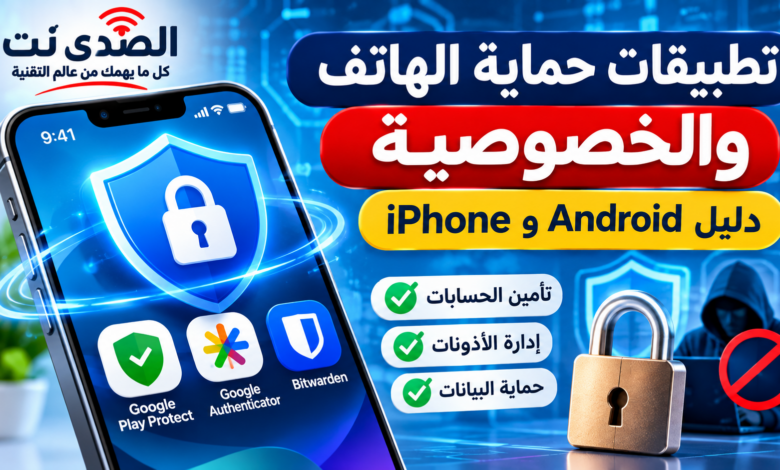
أصبح الهاتف الذكي يحتوي على جزء كبير من المعلومات الشخصية التي يستعملها الإنسان يومياً، من الصور والوثائق وجهات الاتصال إلى البريد الإلكتروني والحسابات البنكية وتطبيقات التواصل الاجتماعي. ولهذا لم تعد حماية الهاتف تقتصر على وضع رمز لقفل الشاشة، بل أصبحت تشمل أيضاً تأمين الحسابات، ومراجعة أذونات التطبيقات، وتجنب الروابط المشبوهة، وحماية كلمات المرور من السرقة أو التسريب.
وتتوفر اليوم أدوات كثيرة تساعد على تعزيز الخصوصية والأمان، بعضها مدمج في نظام Android أو iPhone، وبعضها تطبيقات مستقلة يمكن تثبيتها للاستفادة من وظائف إضافية مثل إدارة كلمات المرور وإنشاء رموز التحقق. لكن استعمال عدد كبير من التطبيقات لا يعني بالضرورة أن الهاتف أصبح أكثر أماناً؛ فالأهم هو اختيار الأدوات الموثوقة وفهم طريقة عملها وضبط إعداداتها بشكل صحيح.
في هذا الدليل نستعرض أهم أدوات وتطبيقات حماية الهاتف على Android وiPhone، مع شرح عملي لكيفية استخدامها، والفرق بين الخيارات المجانية والمدفوعة، والإجراءات التي يمكن لأي مستخدم تطبيقها لتقليل مخاطر اختراق الحسابات أو تسريب المعلومات الشخصية.
ما الفرق بين حماية الهاتف وحماية الخصوصية؟
يرتبط المفهومان ببعضهما، لكن لكل واحد منهما جانب مختلف.
حماية الهاتف: تهدف إلى منع الوصول غير المصرح به إلى الجهاز والحسابات والملفات، وتقليل خطر تثبيت التطبيقات الضارة أو التعرض لمحاولات الاحتيال وسرقة بيانات الدخول.
حماية الخصوصية: تهدف إلى التحكم في المعلومات التي يمكن للتطبيقات والخدمات الوصول إليها، مثل الموقع الجغرافي والصور وجهات الاتصال والكاميرا والميكروفون، ومعرفة كيفية استخدام هذه المعلومات ومشاركتها.
على سبيل المثال، قد يكون الهاتف محمياً برمز قوي، لكن تطبيقاً غير موثوق حصل على صلاحية الوصول إلى الصور أو الموقع دون حاجة واضحة. في هذه الحالة يكون قفل الجهاز جيداً، لكن إعدادات الخصوصية تحتاج إلى مراجعة.
ولهذا فإن الحماية الجيدة تعتمد على مجموعة من الإجراءات المتكاملة، وليس على تطبيق واحد يدّعي أنه قادر على حماية كل شيء.
1. Google Play Protect: فحص التطبيقات على Android
يأتي Google Play Protect مدمجاً في خدمات Google Play على الأجهزة المتوافقة مع منظومة Google، وهو من الأدوات الأساسية التي تساعد على اكتشاف التطبيقات التي قد تشكل خطراً على الجهاز أو بيانات المستخدم.
يقوم Play Protect بفحص التطبيقات قبل تنزيلها من Google Play، كما يمكنه فحص التطبيقات الموجودة على الهاتف، بما فيها بعض التطبيقات التي تم تثبيتها من مصادر خارج المتجر. وعند اكتشاف تطبيق يحتمل أن يكون ضاراً، قد يعرض تحذيراً أو يتخذ إجراءً لحماية الجهاز وفق طبيعة الحالة.
أهم وظائف Google Play Protect
- فحص التطبيقات قبل تثبيتها من متجر Google Play.
- فحص التطبيقات الموجودة على الجهاز بشكل دوري.
- التنبيه عند اكتشاف تطبيق يحتمل أن يكون ضاراً.
- اتخاذ إجراءات بشأن بعض التطبيقات الخطرة، وقد يشمل ذلك تعطيلها أو إزالتها.
- إرسال تنبيهات مرتبطة ببعض التطبيقات التي قد تهدد خصوصية المستخدم.
- المساعدة في مراجعة أذونات التطبيقات غير المستخدمة على إصدارات Android المدعومة.
كيفية التأكد من تشغيل Play Protect
- افتح متجر Google Play على هاتف Android.
- اضغط على صورة الحساب الموجودة في أعلى الشاشة.
- اختر Play Protect.
- افتح إعدادات Play Protect.
- تأكد من تفعيل خيار فحص التطبيقات باستخدام Play Protect.
- يمكنك إجراء فحص للتطبيقات يدوياً من الصفحة نفسها.
تكون هذه الحماية مفعلة عادةً بشكل افتراضي على الأجهزة المتوافقة، لكن من المفيد التأكد من عدم تعطيلها، خاصة إذا كان المستخدم يثبت تطبيقات من خارج المتجر.
هل Play Protect مجاني؟ نعم، فهو جزء من منظومة Google Play Protect ولا يتطلب شراء اشتراك منفصل.
ما حدوده؟ لا يعني اجتياز التطبيق للفحص أنه آمن بنسبة مطلقة، كما أن هذه الأداة لا تمنع جميع أشكال الاحتيال أو سرقة كلمات المرور. لذلك ينبغي الاستمرار في مراجعة الأذونات وتجنب تثبيت الملفات مجهولة المصدر.
2. مدير أذونات Android: التحكم في وصول التطبيقات إلى البيانات
من أهم خطوات حماية الخصوصية معرفة المعلومات التي تستطيع التطبيقات الوصول إليها. فقد يحتاج تطبيق الخرائط إلى الموقع الجغرافي، وقد يحتاج تطبيق التصوير إلى الكاميرا، لكن من غير المنطقي أن يحصل تطبيق بسيط لا يحتاج إلى هذه الوظائف على صلاحيات غير مبررة.
توفر أنظمة Android الحديثة أدوات لإدارة أذونات التطبيقات، كما يتوفر في الإصدارات المدعومة ما يعرف بلوحة معلومات الخصوصية، التي تساعد المستخدم على معرفة التطبيقات التي وصلت إلى بعض البيانات الحساسة مثل الموقع والكاميرا والميكروفون.
كيفية مراجعة أذونات التطبيقات
- افتح إعدادات الهاتف.
- انتقل إلى قسم الخصوصية أو الأمان والخصوصية، بحسب الشركة وإصدار النظام.
- افتح مدير الأذونات أو أذونات التطبيقات.
- اختر نوع الصلاحية التي تريد مراجعتها، مثل الموقع أو الكاميرا أو الميكروفون.
- اطلع على التطبيقات التي حصلت على هذه الصلاحية.
- ألغِ الصلاحيات التي لا يحتاج إليها التطبيق فعلياً.
ما الصلاحيات التي تستحق المراجعة؟
- الموقع الجغرافي: تحقق مما إذا كان التطبيق يحتاج إلى معرفة موقعك طوال الوقت، أم يكفي السماح أثناء الاستخدام.
- الكاميرا: راجع التطبيقات التي يمكنها تشغيل الكاميرا.
- الميكروفون: لا تمنح صلاحية التسجيل لتطبيق لا يحتاج إلى الصوت.
- الصور والملفات: استخدم الوصول المحدود إلى الصور عندما يكون متاحاً بدلاً من منح وصول شامل دون حاجة.
- جهات الاتصال: تحقق من ضرورة وصول التطبيق إلى قائمة أرقامك.
- البلوتوث والأجهزة القريبة: راجع التطبيقات التي تحتاج إلى الاتصال بأجهزة أخرى.
قد تختلف أسماء القوائم ومواقعها بين هواتف Samsung وXiaomi وOPPO وغيرها من الشركات. لذلك إذا لم تجد الخيار بالاسم نفسه، يمكنك البحث داخل إعدادات الهاتف عن كلمات مثل الخصوصية أو الأذونات أو مدير الأذونات.
ميزة إضافية: تتضمن بعض إصدارات Android لوحة معلومات الخصوصية التي تعرض نشاط الوصول إلى بعض الأذونات خلال فترة زمنية محددة، وهو ما يساعد على اكتشاف تطبيق يصل إلى بيانات لا تتوقع أن يستخدمها.
3. تطبيق Google Authenticator: حماية الحسابات برموز تحقق إضافية
حتى عندما يستعمل الشخص كلمة مرور قوية، يبقى احتمال سرقتها أو كشفها قائماً، خاصة إذا أدخلها في موقع مزيف أو استعمل الكلمة نفسها في عدة خدمات. ولهذا ينصح بتفعيل التحقق بخطوتين للحسابات المهمة.
يقدم Google Authenticator وسيلة لإنشاء رموز تحقق مؤقتة تستعمل عند تسجيل الدخول إلى الحسابات التي تدعم هذه الطريقة. وتُنشأ الرموز على الهاتف وتتغير بعد فترة قصيرة، مما يضيف طبقة حماية إلى كلمة المرور.
كيف يعمل التطبيق؟
عند تفعيل المصادقة الثنائية في خدمة تدعم تطبيقات التحقق، يتم ربط الحساب بالتطبيق عبر رمز QR أو مفتاح إعداد. بعد ذلك يبدأ التطبيق في إنشاء رموز مؤقتة يمكن إدخالها عند طلب التحقق الإضافي.
طريقة إعداد Google Authenticator
- نزّل Google Authenticator من Google Play أو App Store.
- افتح إعدادات الأمان في الحساب الذي تريد حمايته.
- ابحث عن خيار التحقق بخطوتين أو تطبيق المصادقة.
- اختر إعداد التطبيق للحصول على رمز QR أو مفتاح إعداد.
- افتح Google Authenticator وأضف حساباً جديداً.
- امسح رمز QR أو أدخل مفتاح الإعداد بالطريقة التي تعرضها الخدمة.
- أدخل رمز التحقق الذي يظهر في التطبيق لإكمال الربط.
- احتفظ برموز الاسترداد التي توفرها الخدمة في مكان آمن.
هل Google Authenticator مجاني؟
التطبيق متاح مجاناً على Android وiPhone. ويمكنه إنشاء رموز تحقق للحسابات والخدمات التي تدعم بروتوكولات المصادقة المتوافقة.
ما الذي ينبغي الانتباه إليه؟
يجب عدم إرسال رموز التحقق إلى أي شخص، حتى لو ادعى أنه موظف دعم فني أو ممثل عن شركة معروفة. كما ينبغي إعداد وسيلة استرداد بديلة قبل الاعتماد على التطبيق وحده، حتى لا يفقد المستخدم إمكانية الدخول إلى حساباته إذا ضاع الهاتف أو تعطل.
ويمكن أن تختلف طريقة المزامنة أو نقل الرموز بحسب إعدادات التطبيق والحساب، لذلك من المهم مراجعة خيارات النسخ الاحتياطي والاسترداد قبل تغيير الهاتف.
4. Bitwarden: إدارة كلمات المرور بطريقة منظمة
يواجه كثير من المستخدمين مشكلة استعمال كلمة مرور واحدة في عدة مواقع، أو اختيار كلمات سهلة التذكر لكنها ضعيفة. وقد يؤدي تسريب كلمة المرور من خدمة واحدة إلى تعريض حسابات أخرى للخطر إذا كانت تستعمل الكلمة نفسها.
هنا تظهر فائدة تطبيقات إدارة كلمات المرور، ومن الخيارات المعروفة Bitwarden، الذي يساعد على تخزين بيانات الدخول داخل خزنة مشفرة، وإنشاء كلمات مرور قوية، والوصول إلى البيانات من الأجهزة المختلفة وفق إعدادات الحساب.
أهم وظائف Bitwarden
- تخزين أسماء المستخدمين وكلمات المرور.
- إنشاء كلمات مرور قوية وعشوائية.
- مزامنة بيانات الخزنة بين الأجهزة وفق إعدادات الحساب.
- تخزين ملاحظات ومعلومات أخرى داخل الخزنة.
- تسهيل إدخال بيانات الدخول في المواقع والتطبيقات المدعومة.
- توفير خيارات إضافية للحسابات المدفوعة.
ما الذي توفره الخطة المجانية؟
وفق صفحة خطط Bitwarden الرسمية، تتضمن الخطة الفردية المجانية تخزيناً غير محدود لبيانات الدخول والملاحظات والبطاقات والهويات، مع إمكانية الوصول إلى الحساب من الأجهزة المختلفة، والمزامنة، ومولد كلمات المرور.
أما الخطة المدفوعة فتضيف وظائف أخرى، مثل خيارات متقدمة للمصادقة الثنائية، ومرفقات الملفات المشفرة، وبعض إمكانات الوصول الطارئ. ويجب مراجعة صفحة الخطط الرسمية لمعرفة تفاصيل المزايا الحالية قبل الاشتراك.
كيفية البدء باستخدام Bitwarden
- افتح الموقع الرسمي أو نزّل التطبيق من متجر هاتفك.
- أنشئ حساباً جديداً.
- اختر كلمة مرور رئيسية قوية وفريدة لا تستعملها في أي خدمة أخرى.
- فعّل وسيلة تحقق إضافية للحساب إن كانت متاحة ومناسبة لك.
- أضف بيانات الدخول الخاصة بالمواقع التي تستعملها.
- استخدم مولد كلمات المرور لإنشاء كلمات مختلفة وقوية للحسابات الجديدة.
- فعّل الملء التلقائي على الهاتف بعد مراجعة إعداداته.
نقطة مهمة: كلمة المرور الرئيسية هي مفتاح الوصول إلى الخزنة، ولذلك ينبغي حفظها جيداً وعدم مشاركتها مع الآخرين. كما يجب إعداد وسائل الاسترداد المتاحة، لأن فقدان كلمة المرور الرئيسية قد يؤدي إلى فقدان إمكانية الوصول إلى البيانات المشفرة.
لمن يناسب؟ يناسب من لديه حسابات كثيرة على المواقع والتطبيقات، ويريد تجنب إعادة استعمال كلمة المرور نفسها في كل مكان.
5. إعدادات الخصوصية في iPhone: أدوات مدمجة دون تطبيق إضافي
يوفر iPhone مجموعة من أدوات الخصوصية المدمجة في نظام iOS، ويمكن للمستخدم مراجعة التطبيقات التي تصل إلى الصور والموقع والكاميرا والميكروفون وجهات الاتصال وغيرها من البيانات.
ومن المفيد البدء بهذه الإعدادات قبل تثبيت أي تطبيق حماية إضافي، لأنها تمنح المستخدم تحكماً مباشراً في الصلاحيات التي يحصل عليها كل تطبيق.
مراجعة أذونات التطبيقات على iPhone
- افتح تطبيق Settings أو الإعدادات.
- انتقل إلى Privacy & Security أو الخصوصية والأمان.
- اختر نوع البيانات أو الصلاحية التي تريد مراجعتها.
- افتح القائمة الخاصة بها لمشاهدة التطبيقات التي طلبت الوصول إليها.
- أوقف الوصول للتطبيقات التي لا تحتاج إلى هذه الصلاحية.
يمكن مراجعة صلاحيات الموقع والصور والكاميرا والميكروفون وجهات الاتصال والبلوتوث والشبكة المحلية وغيرها من الفئات بحسب إصدار النظام.
ميزة App Privacy Report
تتيح ميزة تقرير خصوصية التطبيقات، عند توفرها وتفعيلها، الاطلاع على بعض أنشطة التطبيقات المتعلقة بالوصول إلى البيانات والمستشعرات، وكذلك نشاط الشبكة المرتبط بها. ويمكن أن تساعد هذه المعلومات على فهم طريقة تفاعل التطبيقات مع البيانات، لكنها لا تمثل فحصاً شاملاً لكل سلوك التطبيق أو ضماناً لسلامته.
ميزة Safety Check
تقدم Apple أداة Safety Check في أجهزة iPhone المتوافقة مع الإصدارات المدعومة من iOS. وهي تساعد المستخدم على مراجعة المعلومات التي يشاركها مع أشخاص أو تطبيقات أو أجهزة، ويمكنها المساعدة في إيقاف بعض أشكال المشاركة ومراجعة صلاحيات الوصول.
للوصول إليها:
- افتح الإعدادات.
- انتقل إلى الخصوصية والأمان.
- اختر Safety Check أو فحص الأمان.
- اختر مراجعة المشاركة والوصول إذا كنت تريد مراجعة الصلاحيات والمشاركة.
- اتبع التعليمات الظاهرة على الشاشة.
توجد أيضاً وظيفة إعادة الضبط الطارئ لبعض إعدادات المشاركة والوصول. وينبغي استعمالها فقط عندما تكون هناك حاجة فعلية، لأن تغيير الصلاحيات قد يؤثر في طريقة عمل الخدمات والأشخاص الذين تشارك معهم معلوماتك.
هل تحتاج هذه الأدوات إلى اشتراك؟ لا، فهي جزء من إعدادات النظام على الأجهزة والإصدارات المدعومة.
6. حماية حساب WhatsApp من الاستيلاء
يحتوي WhatsApp في كثير من الحالات على محادثات شخصية وصور ووثائق ومعلومات مهمة، ولذلك فإن حماية الحساب لا تقل أهمية عن حماية الهاتف نفسه.
من أهم الإجراءات تفعيل التحقق بخطوتين، ومراجعة الأجهزة المرتبطة بالحساب، وعدم مشاركة رمز التسجيل الذي يصل عبر الرسائل النصية مع أي شخص.
تفعيل التحقق بخطوتين في WhatsApp
- افتح WhatsApp.
- انتقل إلى الإعدادات.
- اختر الحساب.
- افتح التحقق بخطوتين.
- اتبع التعليمات لتفعيل وسيلة الحماية الإضافية المتاحة في إصدار التطبيق.
- أضف وسيلة استرداد إذا طلب التطبيق ذلك وكانت متاحة.
تختلف بعض تفاصيل الواجهة والخيارات حسب إصدار التطبيق ونظام التشغيل. كما أعلنت Meta عن تطويرات أمنية جديدة لحسابات WhatsApp تشمل تحسينات في التحقق بخطوتين ودعم مفاتيح المرور، لذلك ينبغي مراجعة الإعدادات التي تظهر فعلياً في إصدار التطبيق المثبت لديك.
مراجعة الأجهزة المرتبطة
يمكن أن يكون الحساب مرتبطاً بحاسوب أو متصفح أو جهاز آخر. إذا استعملت WhatsApp Web أو تطبيق سطح المكتب في مكان عام أو على جهاز لم تعد تستعمله، فمن الأفضل مراجعة قائمة الأجهزة المرتبطة وإزالة أي جهاز لا تعرفه أو لم تعد تحتاج إليه.
إجراءات إضافية لحماية الحساب
- لا تشارك رمز التسجيل الذي يصلك عبر SMS.
- لا تدخل رمز التحقق في رابط يرسله شخص مجهول.
- تجنب فتح الروابط المشبوهة حتى لو وصلتك من حساب تعرفه.
- راجع إعدادات الخصوصية الخاصة بالصورة الشخصية وآخر ظهور والمجموعات.
- استخدم قفل التطبيق أو قفل الهاتف إذا كانت الميزة متاحة.
- لا توافق على طلبات ربط أجهزة لا تعرف مصدرها.
مقارنة بين أدوات وتطبيقات الحماية
تختلف الأدوات المذكورة في وظيفة كل واحدة منها؛ فبعضها يحمي الجهاز من التطبيقات الضارة، وبعضها يساعد على حماية الحسابات، بينما يركز بعضها الآخر على التحكم في البيانات الشخصية.
| الأداة أو التطبيق | الوظيفة الأساسية | التكلفة | النظام |
|---|---|---|---|
| Google Play Protect | فحص التطبيقات والتنبيه إلى المخاطر | مجاني | Android المتوافق |
| مدير أذونات Android | التحكم في وصول التطبيقات إلى البيانات | مدمج في النظام | Android |
| Google Authenticator | إنشاء رموز تحقق مؤقتة | مجاني | Android وiPhone |
| Bitwarden | إدارة كلمات المرور والخزنة المشفرة | خطة مجانية وخطة مدفوعة | Android وiPhone وأنظمة أخرى |
| Privacy & Security | مراجعة أذونات التطبيقات والبيانات | مدمج في النظام | iPhone |
| Safety Check | مراجعة المشاركة والوصول إلى المعلومات | مدمج في النظام المدعوم | iPhone |
| WhatsApp Two-step Verification | تعزيز حماية حساب WhatsApp | مجاني | Android وiPhone |
هل يحتاج الهاتف إلى تطبيق مضاد للفيروسات؟
ليس من الضروري تثبيت عدة تطبيقات أمنية على الهاتف لمجرد زيادة عدد وسائل الحماية. فأنظمة Android وiOS تتضمن بالفعل آليات حماية وإعدادات للخصوصية، كما أن بعض التطبيقات الإضافية قد تطلب أذونات واسعة أو تعرض خدمات لا يحتاج إليها المستخدم.
على Android، من المهم إبقاء Google Play Protect مفعلاً، وتحديث النظام والتطبيقات، وتجنب تثبيت ملفات مجهولة المصدر. أما على iPhone، فمن المهم تثبيت تحديثات iOS ومراجعة إعدادات الخصوصية والحساب والأجهزة المرتبطة.
قد تكون هناك حاجة إلى تطبيق أمني إضافي في حالات معينة، لكن يجب اختيار تطبيق معروف من جهة موثوقة، وقراءة أذوناته وسياسة الخصوصية، وعدم الاعتماد على عبارات تسويقية مثل الحماية الكاملة أو ضمان منع الاختراق.
أخطاء شائعة تضعف حماية الهاتف
استعمال كلمة المرور نفسها في جميع الحسابات
إذا تعرض موقع واحد لتسريب بيانات الدخول، فقد يحاول المهاجمون استعمال الكلمة نفسها للوصول إلى البريد الإلكتروني أو الشبكات الاجتماعية أو الخدمات الأخرى. الحل هو استخدام كلمة مرور مختلفة لكل حساب مهم، والاستفادة من مدير كلمات المرور عند الحاجة.
تثبيت التطبيقات من روابط مجهولة
قد تنتشر ملفات تثبيت مزيفة تحمل أسماء تطبيقات معروفة، أو يتم إرسالها عبر رسائل ومجموعات التواصل. لذلك من الأفضل تنزيل التطبيقات من المتاجر الرسمية أو الموقع الرسمي للمطور عند الحاجة، وعدم تثبيت ملفات لا تعرف مصدرها.
منح جميع الأذونات دون مراجعة
قد يضغط المستخدم على السماح لجميع الطلبات بسرعة دون قراءة سبب طلبها. الأفضل مراجعة كل صلاحية والتأكد من ارتباطها بوظيفة التطبيق، واختيار السماح أثناء الاستخدام أو الوصول المحدود عندما يكون ذلك متاحاً.
تجاهل تحديثات النظام
قد تتضمن التحديثات إصلاحات لمشكلات أمنية وثغرات معروفة، لذلك لا ينبغي تأجيل التحديثات المهمة لفترات طويلة. ويمكن تفعيل التحديث التلقائي عندما يكون ذلك مناسباً لاتصال الهاتف ومساحة التخزين.
مشاركة رموز التحقق مع الآخرين
لا ينبغي إعطاء رمز التحقق لأي شخص، حتى لو ادعى أنه من خدمة العملاء أو من شركة الاتصالات أو من إدارة أحد التطبيقات. فهذه الرموز قد تسمح بالوصول إلى الحساب أو تسجيله على جهاز آخر.
استعمال شبكات Wi-Fi عامة دون انتباه
عند الاتصال بشبكة عامة، تجنب إجراء عمليات حساسة على شبكة لا تثق بها، ولا تتجاهل تحذيرات المتصفح المتعلقة بالشهادات أو المواقع غير الآمنة. كما لا تعتبر وجود كلمة مرور للشبكة دليلاً كافياً على أنها موثوقة.
خطة عملية لتأمين الهاتف خلال نصف ساعة
يمكن البدء بمجموعة من الخطوات البسيطة دون الحاجة إلى شراء تطبيقات جديدة. والهدف هو مراجعة أهم نقاط الحماية التي تؤثر في الحسابات والبيانات اليومية.
- الدقائق الأولى: تأكد من استعمال رمز قفل قوي أو وسيلة تحقق بيومترية مناسبة، ولا تترك الهاتف مفتوحاً دون حماية.
- الخطوة الثانية: تحقق من تحديث نظام التشغيل والتطبيقات المثبتة.
- الخطوة الثالثة: راجع أذونات الموقع والكاميرا والميكروفون والصور وجهات الاتصال.
- الخطوة الرابعة: فعّل التحقق بخطوتين في البريد الإلكتروني والحسابات المهمة.
- الخطوة الخامسة: راجع الأجهزة والجلسات المرتبطة بحسابات التواصل الاجتماعي.
- الخطوة السادسة: تأكد من وجود وسيلة استرداد آمنة للحسابات المهمة.
- الخطوة السابعة: احذف التطبيقات التي لم تعد تستعملها أو لا تعرف مصدرها.
- الخطوة الأخيرة: تأكد من أن النسخ الاحتياطي للصور والملفات المهمة يعمل وفق إعدادات تناسب احتياجاتك.
لا يلزم تنفيذ جميع الخطوات دفعة واحدة، لكن من المفيد جعل مراجعة الأمان والخصوصية عادة دورية، خصوصاً بعد تثبيت تطبيقات جديدة أو تغيير الهاتف أو اكتشاف نشاط غير معتاد في أحد الحسابات.
أسئلة شائعة حول حماية الهاتف والخصوصية
ما أفضل تطبيق لحماية الهاتف من الاختراق؟
لا يوجد تطبيق واحد يستطيع منع جميع أنواع الاختراق. الأفضل هو الجمع بين أدوات النظام، مثل Google Play Protect على Android، وتحديثات الهاتف، وإدارة الأذونات، والتحقق بخطوتين، وكلمات المرور القوية.
هل Google Play Protect كافٍ لحماية Android؟
هو طبقة حماية مهمة لفحص التطبيقات والتنبيه إلى بعض المخاطر، لكنه لا يغني عن الحذر عند تثبيت التطبيقات وفتح الروابط ومشاركة البيانات أو إدخال كلمات المرور.
هل يحتاج iPhone إلى تطبيق حماية إضافي؟
يحتوي iPhone على آليات حماية وإعدادات خصوصية مدمجة. ويمكن للمستخدم الاستفادة من هذه الأدوات ومراجعة الأذونات وتحديث النظام، ثم اختيار تطبيقات إضافية عند وجود حاجة محددة، مثل إدارة كلمات المرور.
هل Google Authenticator يحمي جميع الحسابات؟
يمكن استعماله مع الحسابات والخدمات التي تدعم تطبيقات إنشاء رموز التحقق المتوافقة. لكنه لا يعمل تلقائياً مع كل المواقع والتطبيقات، بل يجب تفعيل المصادقة الثنائية من إعدادات كل خدمة على حدة.
هل Bitwarden مجاني؟
يوفر Bitwarden خطة مجانية تتضمن وظائف أساسية واسعة لإدارة كلمات المرور والمزامنة بين الأجهزة، كما توجد خطة مدفوعة تضيف مزايا أخرى. وينبغي مراجعة صفحة الخطط الرسمية للتأكد من تفاصيل المزايا الحالية.
هل يمكن أن يكون التطبيق آمناً لكنه يجمع بيانات كثيرة؟
الأمان والخصوصية ليسا الشيء نفسه. فقد يكون التطبيق محمياً من بعض المخاطر التقنية، لكنه يجمع بيانات لا يحتاج إليها المستخدم أو يشاركها وفق سياسة معينة. لذلك من المهم قراءة سياسة الخصوصية ومراجعة الأذونات قبل استعمال التطبيق.
ماذا أفعل إذا فقدت هاتفي؟
استخدم خدمة العثور على الجهاز المرتبطة بنظام هاتفك لتحديد موقعه أو قفله أو مسح بياناته وفق الخيارات المتاحة. ومن المهم أيضاً تأمين الحسابات المرتبطة به، وإلغاء الجلسات غير المعروفة، والتواصل مع شركة الاتصالات عند الحاجة لحماية رقم الهاتف.
هل التحقق بخطوتين أفضل من كلمة المرور وحدها؟
نعم، فهو يضيف خطوة تحقق أخرى عند تسجيل الدخول باستخدام كلمة المرور، مما يجعل الاستيلاء على الحساب أصعب في كثير من الحالات. ويمكن أن تكون مفاتيح المرور أو مفاتيح الأمان المادية خيارات قوية عندما تدعمها الخدمة والجهاز.
دليل إضافي لحماية الهاتف من الاختراق
اختيار تطبيقات الحماية المناسبة خطوة مهمة، لكنه لا يمثل سوى جانب واحد من تأمين الهاتف. فالحماية تشمل أيضاً طريقة استخدام الحسابات الشخصية، والتعامل مع الرسائل والروابط المشبوهة، ومراجعة الأجهزة المرتبطة بالبريد الإلكتروني وتطبيقات التواصل الاجتماعي. ولهذا أعددنا دليلاً عملياً يشرح كيفية حماية الهاتف والتطبيقات من الاختراق في تونس، مع خطوات تساعد المستخدم على تعزيز أمان حساباته وتقليل مخاطر الاحتيال الإلكتروني.
الخلاصة
تبدأ حماية الهاتف من إعدادات بسيطة لكنها مهمة: قفل الجهاز، وتحديث النظام، ومراجعة أذونات التطبيقات، وتجنب تثبيت الملفات مجهولة المصدر. ويمكن تعزيز حماية الحسابات باستخدام التحقق بخطوتين ومدير كلمات المرور، مع الاستفادة من أدوات النظام المدمجة في Android وiPhone.
إذا كنت تستعمل Android، فابدأ بالتأكد من تشغيل Google Play Protect ومراجعة مدير الأذونات. وإذا كنت تستعمل iPhone، فراجع قسم الخصوصية والأمان وأداة Safety Check عند الحاجة. أما الحسابات المهمة، مثل البريد الإلكتروني وWhatsApp، فمن الأفضل تأمينها بوسائل تحقق إضافية وعدم مشاركة رموز الدخول مع أي شخص.
ولا تحتاج إلى تثبيت عدد كبير من تطبيقات الحماية أو دفع اشتراكات غير ضرورية. اختر الأدوات التي تؤدي وظيفة واضحة، ونزّلها من مصادرها الرسمية، وراجع الصلاحيات التي تطلبها. فالحماية الجيدة نتيجة عادات صحيحة وإعدادات مناسبة، وليست مجرد اسم تطبيق مثبت على الهاتف.
المصادر الرسمية
- مساعدة Android: استخدام Google Play Protect لحماية التطبيقات والبيانات
- Android: إعدادات الخصوصية وأذونات التطبيقات
- Google: تفعيل التحقق بخطوتين
- Google Authenticator على Google Play
- Google Authenticator على App Store
- Bitwarden: الخطط والأسعار
- Bitwarden: تفاصيل الخطط الفردية
- Apple: الخصوصية وخدمات الموقع على iPhone
- Apple: مراجعة مشاركة المعلومات باستخدام Safety Check
- WhatsApp: معلومات حول التحقق بخطوتين